С Не Устанавливаются Драйверы Защиты
Вышеописанное поведение системы может наблюдаться, когда компьютер загружает или выгружает какой-либо драйвер устройства защищенного режима (virtual device driver, VxD). Во многих случаях в сообщении об ошибке указывается драйвер VxD, который не был загружен или выгружен. В других случаях у вас может не быть возможности определить, какой именно драйвер VxD обусловливает подобное поведение системы. Сообщения об ошибках защиты Windows могут выдаваться при наличии любого из нижеописанных условий: Конфликт между драйверами реального и защищенного режимов.
Помните – не все программы защищены с применением драйвера. Решение о необходимости установки драйвера защиты на защищаемое приложение принимает разработчик или издатель приложения, в зависимости от его потребностей в уровне защиты. Как узнать, использует ли моя программа драйвер защиты? Если при первом запуске защищенного приложения выдается сообщение об установке драйвера, следовательно, драйвер используется. Обновление драйвера не обновляет версию защиты, внедренную в программу.
Повреждение реестра. Заражение вирусом либо повреждение любого из файлов Win.com или Command.com. Загрузка драйвера защищенного режима по команде из файла System.ini в момент, когда уже идет инициализация этого драйвера. Конфликт физических адресов ввода/вывода или адресов оперативной памяти.
Неправильные настройки CMOS (complementary metal-oxide semiconductor) для какого-либо встроенного периферийного устройства (например, настройки кэш-памяти,частоты ЦПУ, жестких дисков и т. Неправильная работа BIOS (basic input/output system) компьютера по поддержке технологии Plug and Play. Неправильное функционирование кэш-памяти или оперативной памяти компьютера. Неправильная работа системной платы компьютера. Использование программного обеспечения Novell Client 32 в случае, когда на компьютере установлен пакет Microsoft Office 97. Драйвер VxD, генерирующий сообщение об ошибке, может быть любым драйвером данного типа: либо устанавливаемым по умолчанию драйвером VxD, либо разработанным сторонним производителем драйвером.386, загружаемым по команде из файла System.ini.
Если вы не знаете, какой именно драйвер является причиной сообщения об ошибке, создайте файл журнала Bootlog.txt и затем просмотрите его, чтобы выяснить, какой драйвер инициализируется последним. Обычно это именно тот драйвер, который вызывает проблемы.
Остается только решить проблему с этим драйвером либо путем его удаления, либо заменой на другую версию, либо апгрейдом БИОС, либо.
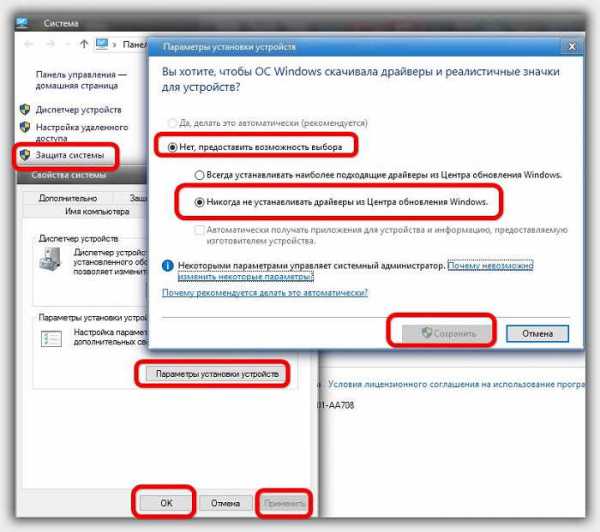
Требование обязательного наличия цифровой подписи драйвера в Windows 8 (Device Driver Signing) –это требование системы безопасности Windows, которая разрешает установку только драйверов, имеющих цифровую подпись производителя. Система сертификации и подписывания драйверов нужна Microsft для того, чтобы максимально обезопасить систему от установки некорректного или опасного ПО, способного дестабилизировать систему. При попытке установки в Windows 8 драйвера, не имеющего цифровой подписи появляется окно с предупреждением: “Windows encountered a problem installing the driver software for your device. Windows found driver software for your device but encoutered an error while attempting to install it. The hash for the file is not present in the specified catalog file. The file is likely corrupt or the victim of tampering.” (Хэш этого файла отсутствует в заданном файле каталога.
Возможно файл поврежден или подделан) В этой статье мы предлагаем познакомиться с процедурой установки неподписанного драйвера устройства в Windows 8 путем отключения проверки цифровой подписи драйвера системой. Немаловажно отметить тот факт, что неподписанные версии драйверов Вы устанавливаете на свой страх и риск, и четко понимаете, что своими действиями вы рискуете стабильностью и безопасность своей ОС. Напомним, что требование обязательного подписывания драйверов, выполняемых в режиме ядра, появилось впервые в 64 битной Windows Vista. Однако, если в Windows 7 (ранее мы уже описывали как в Windows 7 можно ) и Vista, система еще предлагала возможность установки неподписанного драйвера (что не всегда получалось), то в Windows 8, установка драйвера без цифровой подписи просто завершается с соответствующим предупреждением. Отключаем проверку цифровой подписи драйвера в параметрах загрузки Windows 8 Отключать проверку подписи можно из меню параметров загрузки Windows 8.
Чтобы попасть в него, нужно в системе нажать комбинацию клавиш Win+ I, выбрать пункт Change PC Settings, затем на вкладке General выбрать опцию Restart Now (перезагрузится сейчас). В результате компьютер перезагрузится и автоматически попадет в режим расширенных параметров загрузки. Тот же самый эффект (попасть в режим настройки параметров загрузки системы) можно, перезагрузив компьютер из командной строки : shutdown.exe /r /o /f /t 00 Далее нужно выбрать пункт Troubleshoot. Troubleshoot win 8 Затем выберите опцию Advanced Startup Далее выбираем Startup Settings И, наконец, нажмите кнопку Restart Компьютер опять перезагрузится и перед вами появится меню выбора опций загрузки. Нас интересует пункт Disable driver signature enforcement (отключить проверку драйвера), выберите его нажав на клавиатуре клавишу F7 или 7 В результате Windows 8 загрузится в режиме, в котором возможна установка подписанных драйверов.
Теперь при установке такого драйвера (через диспетчер устройств или с помощью мастера) в Windows 8 появится окно с предупреждением системы безопасности Windows: Windows can’t verify the publisher of this driver software Выберите пункт: Install this driver software anyway, после чего драйвер должен установится. Осталось перезагрузиться в обычном режиме и проверить работоспособность установленного драйвера и устройства. Установка неподписанного драйвера в Тестовом режиме Windows 8 В том случае если вышеприведенная методика у вас не сработала, существует еще один способ установки неподписанных драйверов. В Windows 8 и Windows Server 2012 существует так называемый «тестовый режим работы» ( Test Mode), в котором возможна установка любых (в т.ч. И неподписанных драйверов). Чем грозит работа системы в «тестовом режиме»?
Технически вы работаете с той же самой полноценной ОС, но есть несколько нюансов. Во-первых, формально такая конфигурация не поддерживается вендором (Microsoft).
Во-вторых, переведя систему в отладочный режим работы, вы существенно снижаете ее безопасность и стабильность работы ОС, так что риск появления различных ошибок, BSOD-ов и заражения ее существенно увеличивается. Итак, на 64 битной ОС нужно запустить командную строку с правами администратора и последовательно выполнить команды: bcdedit.exe /set nointegritychecks ONbcdedit.exe /set TESTSIGNING ON Первую команду можно заменить на bcdedit.exe /set loadoptions DDISABLEINTEGRITYCHECKS После каждой команды должно появляется сообщение об ее успешном выполнении. Затем перезагрузите систему и попробуйте установить неподписанный драйвер. Факт работы Windows 8 в тестовом (отладочном) режиме проявляется в наличии в правом нижнем углу рабочего стола надписи: Тестовый режим (Test Mode), версии ОС и номера сборки Windows. Чтобы отключить Test Mode, необходимо с правами админа выполнить команды: bcdedit.exe /set nointegritychecks OFFbcdedit.exe /set TESTSIGNING OFF Вместо первой команды можно использовать: bcdedit /set loadoptions ENABLEINTEGRITYCHECKS Итак, мы рассмотрели способы отключения проверки цифровой подписи в 64-битной версии Windows 8.
Стоит отметить, что подобная проблема наиболее часто возникает у владельцев всевозможных старых устройств (драйвера на которые также существенно устарели). Этим «счастливчикам» нужно быть готовым к тому, что старые драйвера без цифровой подписи производителя, установленные по данной статье в обход системы безопасности Windows, не всегда будут работать корректно.
Не С Причастиями Правило
Поэтому в первую очередь рекомендуется проверить наличие свежей подписанной версии драйвера для Windows 8 (Windows 7) на сайте производителя. Itpro Скорее всего идет речь про новый предустановленную систему с Windows 8 x64? Тогда скорее всего проблема с системой защиты UEFI — Secure Boot.
Возможно нужно отключить Secure Boot (или Attempt Secure Boot) в BIOS-е (хотя на самом деле это уже не BIOS, а среда UEFI ). Однако не факт что это поможет, на некоторых новых моделях Secure Boot отключить нельзя. После установки неподписанного драйвера при включенной Secure Boot система не будет грузится, а если и будет — драйвер скорее всего будет удален. Сергей Для Server 2012 R2 (подозреваю, что для Win 8.1 аналогично, но не проверял) есть некоторые тонкости: Первый способ работает всегда но нужно каждый раз грузится в режиме без проверки подписи иначе установленные устройства перестанут работать как только загрузишься в обычном режиме.

Что бы включить тестовый режим раз и на всегда нужно применять как раз второй способ. Но в 2012 R2/8.1 (в отличии от 2012/8) неподписанный драйвер все равно не ставиться после «магический команд». Поэтому нужно применить одновременно оба способа: 1. Отключить проверку подписи и включить тестовый режим командами. При этом в биосе обязательно должен быть выключен Secure Boot (если виртуалка, то соответственно выключить надо в параметрах вируталки).
Применить первый способ (для 2012 R2/8.1 он немного отличается в деталях, но в целом понятно по аналогии). После перезагрузки неподписанный драйвер установится. И не надо будет в последствии при перезагрузках ничего настраивать руками, что бы устройства не перестали работать. Татьяна Добрый день. Немного не в тему, но, может вы дадите совет. Есть смартфон Xiaomi Redmi Note 4X 32Gb. Есть два ноутбука Асус, к одному подключился без проблем, но, нужно, чтобы он подключался ко второму, так как с ним работать.
Не С Краткими Прилагательными
Но, на этом ноуте нет предустановленного драйвера в Виндоус. Стоит Виндоус 8. Скачали один драйвер, пробовали установить через Диспетчер устройств — не установилось, вроди ругалось, что сертификат не тот или как-то так. Может вы знаете, какой драйвер нужен, чтобы этот смарт приконнектился к этому ноутбуку?
Comments are closed.