Руководство Для Аdsl Modema Starnet Ar800
Это с Пермского сайта: Хочу поделиться опытом, как я настроил свой модем Starnet AR800 для Интернет в режиме 'Routed' и Utel.TV, может быть кому-нибудь пригодится. Модем был получен от Utel при установке телевидения Utel.TV и настроен для Интернет в режиме 'Bridged' и Utel.TV вместе с приставкой. Устанавливавшие и сотрудники технической поддержки Utel отказывались давать вообще какие-либо рекомендации по его дальнейшей настройке. Так что пришлось рассчитывать только на себя.
Перед тем как выполнить настройку модема Starnet AR800 для Ростелекома нужно попасть в ПО.
А нужно было мне перевести модем в режим 'Routed', чтобы к нему подключить точку беспроводного доступа, и в любое время через смартфон подключаться, вообще не включая для этого компьютер. Итак, инструкция по настройке модема Starnet AR800 для Интернет в режиме 'Routed'. Для подключения по локальной сети настроить параметры сетевого адаптера, в настройках TCP/IPv4 для него указав статичный IP адрес 192.168.1.2. Web-браузером зайти на страницу настройки модема по стандартному адресу и авторизоваться стандартным сочетанием имени пользователя admin и пароля admin. На странице настроек зайти в левом меню в раздел 'Configuration' - 'Internet Connection', появится список Интернет соединений. Соединение с названием 'Video' в колонке 'PVC Name' рекомендуется оставить таким, как есть со всеми настройками, это важно для нормальной работы Utel.TV.
Соединение 'Data' удалить нажатием соответствующего изображения корзинки в колонке 'Delete', это нужно для освобождения занятых им VPI/VCI. Создать новое соединение нажатием кнопки 'Add ', появится страница 'Configure ATM PVC'. Указать произвольное название 'PVC Name', это будет имя нового соединения PVC (Permanent Virtual Circuit). Указать 'VPI' (Virtual Path Identifier) равным 8. Указать 'VCI' (Virtual Channel Identifier) равным 35.
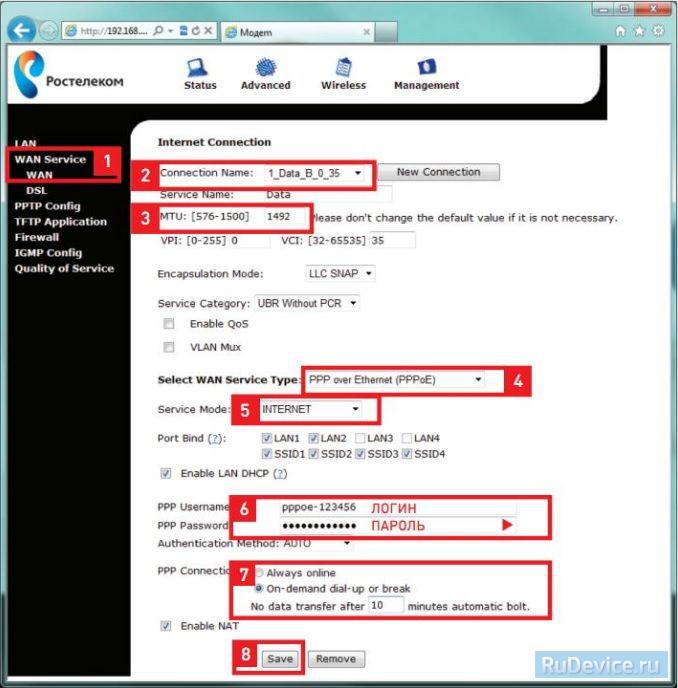
Остальные значения оставить по умолчанию, нажать кнопку 'Next ', появится страница 'Configure Connection Type'. Sun ods plugin for microsoft office. Для 'Protocol' выбрать значение 'PPP over Ethernet (PPPoE)'. Остальные значения оставить по умолчанию, нажать кнопку 'Next ', появится страница 'Configure WAN IP Settings'. Остальные значения оставить по умолчанию, нажать кнопку 'Next ', появится страница 'Configure Broadband User Name and Password'. Указать 'Broadband User Name' равным имени пользователя с карточки Utel. Указать 'Password' и 'Confirm Password' равным паролю с карточки Utel. Остальные значения оставить по умолчанию, нажать кнопку 'Next ', появится страница 'Summary', нажать кнопку 'Apply'.
На странице настроек зайти в левом меню в раздел 'Configuration' - 'Internet Connection', появится список Интернет соединений. Для вновь созданного PVC установить соединение, кликнув по ссылке 'Connect', после этого модем авторизуется на сервере Utel, с указанным именем пользователя и паролем. На странице настроек зайти в левом меню в раздел 'Home' - 'Troubleshooting', в принципе, соединение уже можно проверить там, отправляя 'Ping' на какой-нибудь знакомый адрес. На странице настроек зайти в левом меню в раздел 'Configuration' - 'DHCP Server', появится страница 'Global Settings'. Указать 'DHCP server is currently' равным 'Enable', нажать кнопку 'Apply', чтобы модем начал раздавать IP адреса и настройки подключающимся устройствам. На странице настроек зайти в левом меню в раздел 'Services' - 'PVC Mapping', появится страница 'PVC Mapping'.
Для 'LAN Port', в который воткнут физический кабель телевизионной приставки, оставить указанный существующий 'PVC' под именем 'Video', это важно для нормальной работы Utel.TV. Для 'LAN Port', в который воткнут физический кабель до сетевого коммутатора или компьютера, выбрать новое недавно созданное соединение 'PVC', нажать кнопку 'Apply'.
Для подключения по локальной сети настроить параметры сетевого адаптера, в настройках TCP/IPv4 для него указав снова получать IP адрес автоматически, благо DHCP сервер на модеме уже настроен. Очень важно в этой инструкции было не только создать новое PVC и настроить DHCP сервер, но и назначить правильный физический порт модема на использование этого PVC. Лично для меня это стало понятным только благодаря детальной инструкции 'Starnet AR800 V1.11 + D-Link DWL-G700AP', за что и выражаю благодарность автору oRb. А это с Владивостоцкого: Configuration - Internet Connection. Затираем старое Data. Удобным нажатием Delete рядом с соотвествующей строкой. ( 60,1 килобайт ) Кол-во скачиваний: 82 2.
Содаем новое соединение. Указываем PVC Name любое понравившееся. ( 54,22 килобайт ) Кол-во скачиваний: 80 4. Выбираем Protocol - PPPoE ( 67,68 килобайт ) Кол-во скачиваний: 60 5. Настройка WAN (тот самый DSL интерфейс). Получать IP автоматически, вкл NAT. ( 51,04 килобайт ) Кол-во скачиваний: 60 6.
Service Name - Любое. BroadBand User Name, Password - Имя и пароль для подключения к DSL.
Обычно указываются на карточке. Пример: bdsfsdf@dsl, Ke5767gjg. Выбираем Always On. ( 72,17 килобайт ) Кол-во скачиваний: 44 7. В итоге получаем примерно следующее: ( 56,53 килобайт ) Кол-во скачиваний: 51 Apply и вуоля.
Соединение создано. Заходим в Services - PVC Mapping. Назначаем на 1 и 2 порт (могут быть любыми от желания) То PVC Name которое мы написали в самом начале ( 38,21 килобайт ) Кол-во скачиваний: 39 Apply. Заходим в Configuration - DHCP Server.
Руководство Для Adsl Модем Starnet Ar800
Включаем DHCP чтобы IP адреса раздавались автоматически будь то ваша wi-fi Точка или компутер присоединенный патчкордом в модем. ( 76,31 килобайт ) Кол-во скачиваний: 46 Да в конце после перезагрузки модема, не забываем в компьютере поменять ip на автоматический.
Руководство Для Adsl Модем Starnet Ar800 Прошивка
Сижу вот с этим разбираюсь, не понял только одного: в 'DHCP Server Configuration' какую маску выставлять для подсети в 'Server Settings' (Start of address range, End of address range) и какие нужно забивать Subnet value и Subnet mask. Не будут ли они путаться с аналогичными для IPTv?
Comments are closed.